Tilbake

Hvitbok: Utforming av arbeidsstasjoner

I denne artikkelen finner du en rask guide til hvordan du kan gjøre arbeidsplassen din mer komfortabel og produktiv. Det er en klar sammenheng mellom komfort og produktivitet. En forbedring av komforten på arbeidsplassen fører til en produktivitetsøkning på 10 % (Vink og De Korte, 2008). Det er grunn nok til å ta en kritisk titt på utformingen av arbeidsplassen din.
Hvitbok: Utforming av arbeidsstasjoner
1. Skrivebord
Et skrivebord bør være minst 80 cm dypt og 120 cm bredt. Skrivebordet bør være plassert innenfor et område på minst fire kvadratmeter for å gi den ansatte tilstrekkelig bevegelsesfrihet.

.

. Arbeidshøyden på et konvensjonelt skrivebord bør kunne justeres, helst til minst mellom 60 og 82 cm (24 til 33 tommer). For et hev-senk-bord bør denne være fra 60 til 125 cm, med et minimumsområde på 62 til 120 cm. Høyden på skrivebordet bør justeres til albuehøyde eller like over albuehøyde Et sitte-stå-pult er å foretrekke fremfor et vanlig skrivebord.


. En arbeidsflate på 60-82 cm (24-33 tommer) kan brukes av minst 90 % av brukerne. Et ståbord kan bidra til høyere arbeidskomfort, særlig med tanke på å redusere ryggplager, og endringene i arbeidsstilling ved bruk av et ståbord i forhold til et konvensjonelt skrivebord ser også ut til å øke konsentrasjonen, noe som resulterer i en produktivitetsøkning på 10 % (Choi, 2010). Det er imidlertid viktig at de ansatte ikke står for lenge, siden dette kan føre til enda mer ubehag i rygg og ben. Som en generell regel bør de ansatte ikke stå lenger enn de sitter ved en sitpult, og de bør sitte i minst 15 minutter om gangen.
. For at de ansatte virkelig skal kunne bruke et hev- og senkbart skrivebord på riktig måte, anbefales det at de bruker en elektrisk justerbar modell som er lett å justere, og at de deltar i en instruksjonsworkshop (Wilks, 2006). Programvareprogrammer kan være effektive når det gjelder å gi de ansatte opplæring i å bruke et sitte-stå-pult og minne dem på når de skal sitte og stå, og et av disse programmene, SitStandCOACH i vår WORK & MOVE-programvare, tilbyr også et rapporteringssystem for å gi informasjon om bruken av sitte-stå-pultene og for å justere grunnlinjen for bruk av sitte-stå-pultene for optimal bruk av disse pultene.
Sitt-stå-bord
2. Fotstøtte
Fotstøtte: En fotstøtte må oppfylle kriteriene i DIN 4556-standarden (støtteflate på minst 45x35 cm (18x14 tommer), en justerbar rekkevidde på minst 11 cm (4,5 tommer) og en vinkel som kan justeres fra 5 til 15 grader).

.

. Når en arbeidsflate ikke kan justeres i høyden (eller ikke kan justeres tilstrekkelig for brukeren), er det noen ganger nødvendig med en fotstøtte. Denne fotstøtten må være minst 45 cm bred og 35 cm dyp, ha et justerbart område på minst 11 cm, og støtteflatens helning må kunne justeres fra minst 5 til 15 grader (DIN 4556). For fleksible arbeidsstasjoner er det viktig å sørge for fotstøtter som kan justeres raskt og enkelt.
Fotstøtter
3. Sete
Stolen må minst oppfylle standarden NEN-EN 1335-1, men helst også standarden NPR 1813:2009. Ryggstøtten må kunne vippes minst 15° bakover. 

.

. Rygglenet på en stol med synkronmekanisme vipper i forholdet 1:2, 1:3 eller 1:4 i forhold til setet, slik at setet ikke vil vippe tilstrekkelig i forhold til rygglenet (Bos, 2003). Dette gjør at ryggen bøyes i større grad, noe som kan resultere i større ubehag i rygg og ben. På en stol med vippemekanisme kan vinkelen på ryggstøtten justeres separat fra setet, slik at vinkelen mellom setet og ryggstøtten (som er vippet litt bakover) holdes på rundt 90 grader.

. Mye tyder på at ergonomiske stoler som oppfyller de tidligere nevnte anbefalingene, øker arbeidskomforten (Van Niekerk, et al., 2012). Den avgjørende faktoren for å sikre økt arbeidskomfort ved hjelp av en ergonomisk stol er imidlertid at det gis opplæring i ergonomiske prinsipper og hvordan stolen kan justeres (Amick, et al., 2003; Menendez, et al., 2012).

Det finnes også indikasjoner på at en ergonomisk stol som oppfyller tidligere nevnte anbefalinger øker arbeidskomforten.
Armstøtte Armstøtte:
Armstøtte Når brukeren arbeider med datamaskinen, må armene være godt støttet av komfortable, høydejusterbare armlener, av skrivebordsflaten eller av et armlen festet til skrivebordsflaten.


. Armene bør støttes i albuehøyde eller litt høyere og kombineres med en sittestilling som gjør at armene også kan henge i en avslappet stilling ved siden av kroppen. Effektiv armstøtte vil redusere belastningen i nakke- og skulderregionen. Dette vil resultere i bedre arbeidskomfort, forebygging av nakke- og skulderplager og raskere restitusjon fra eksisterende plager (Rempel, et al., 2006).
4. Plassering av dokumenter
Dokumentene må plasseres på linje med tastaturet, og det bør brukes en lett skrånende arbeidsflate for lesing og skriving.
.

. Det anbefales å plassere dokumentene mellom tastaturet og skjermen for å forhindre nakkerotasjon. En skrånende arbeidsflate reduserer bøyning av nakken og øker dermed arbeidskomforten.
Dokumentholdere
5. Visningsskjerm(er)
Ideelt sett bør skjermen måle minst 19 tommer. Når du bruker mer enn ett program til enhver tid, anbefales det å jobbe med to dataskjermer samtidig, eller i det minste med en widescreen-skjerm.

.

. En 19-tommers skjerm gir bedre arbeidskomfort enn skjermer med mindre dimensjoner, fordi denne større skjermen gir mindre bøyning av nakken (Sommerich, et al., 2001). Oppløsningen på en skjerm angir antall piksler som brukes til å konstruere den: Jo høyere oppløsning (antall piksler), desto skarpere blir bildet. Ulempen med dette er imidlertid at en skjerm av samme størrelse med høy oppløsning fører til mindre tegn på skjermen. Størrelsen på pikslene på skjermen kommer også til uttrykk i pikselavstanden, som ikke bør være mindre enn 0,25 mm og helst større enn 0,28 mm.

. De andre viktigste spesifikasjonene:
  • Kontrastforhold
  • Kontrastforhold: helst 1000 : 1;
  • Luminescens: minst 250 cd/m2 (muligens
  • Høyere i situasjoner med mer sollys);
  • Fargen på skjermkabinettet: lys, ikke-reflekterende farge (ikke svart);
  • Energiforbruk: fortrinnsvis 25 W.

Dobbelt skjerm? Dobbelt skjerm?
6. Plassering av skjerm(er)
Brukerens avstand fra skjermen bør være minst 60 cm (eller en armlengde), men helst lenger enn dette. Høyden på skjermen bør justeres slik at synsvinkelen på 10-20 grader er under øyehøyde.

. Betraktningsavstanden bestemmes av tegnstørrelsen, der betraktningsavstanden bør være 150 ganger tegnstørrelsen (en tegnstørrelse på 4 mm tilsvarer derfor en betraktningsavstand på 60 cm).

. En relativt stor betraktningsavstand gir mindre anstrengelse i øynene, fordi øynene ikke trenger å ta imot så mye. Å flytte skjermen lenger fra betrakteren betyr imidlertid også at tegnene på skjermen må forstørres proporsjonalt. Tegnene på skjermen kan noen ganger forstørres. Word har for eksempel en zoomfunksjon som gjør det mulig å gjøre tegnene som vises i det aktive dokumentet, større eller mindre. Større tegn leses raskere enn små.

. Hele skjermen må plasseres i et område som er 10-20 grader under øyehøyde. En skjerm i denne posisjonen reduserer belastningen på øynene generelt, fordi øynene kan tilpasse seg og konvergere bedre. Det er også viktig: produktiviteten øker samtidig med rundt 10 % (Sommerich, et al., 1998).

. Selv om det er lovpålagt at en skjerm skal kunne justeres etter brukerens behov, er justeringsmulighetene på en bærbar PC-skjerm svært begrensede. For å justere høyden på en bærbar PC-skjerm må man bruke et stativ. Et stativ har en gunstig effekt på nakkeholdningen og bidrar til å øke arbeidskomforten (Boersma, 2003; Lindblad, 2003). Lindblads studie viste også at det å arbeide med et BakkerElkhuizen-stativ og en separat mus og tastatur øker produktiviteten med 17 % (Lindblad, 2003). For å øke arbeidskomforten ytterligere anbefales det å kombinere en 19-tommers skjerm med den bærbare PC-en når man driver med skjerm arbeid i mer enn to timer om dagen (Sommerich, et al., 2001).
Armer på skjermen
7. Mus
Klikking og rulling: Det er viktig å unngå statiske, unaturlige kroppsholdninger når du klikker og scroller med musen (ekstensjon og ulnardeviasjon i håndleddet, pronasjon i underarmen).

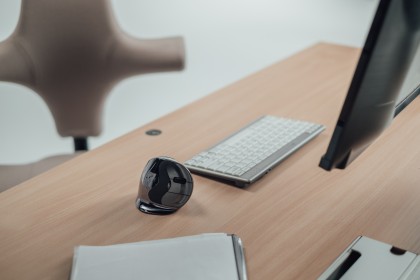
. Musen bør holdes så nær kroppen som mulig (rett ved siden av tastaturet). Hvis man sjelden taster inn tall, kan man vurdere å bruke et kompakt tastatur, siden dette plasserer musen nærmere kroppen.

. Bruk av mus er en stor belastning, særlig for underarmen, og hvis den plasseres langt fra kroppen, blir nakke- og skulderregionen ytterligere belastet. Bruk av en vertikal mus som vipper underarmen utover, reduserer belastningen på underarmen og bidrar dermed til økt arbeidskomfort (Chen & Leung, 2007). I motsetning til andre mus er rullemusen plassert rett foran brukeren og kan dermed bidra til arbeidskomfort (Lin, et al., 2015).

. En annen måte å redusere musebruken på er ganske enkelt å bruke flere hurtigtaster, men det er som regel vanskelig å venne seg til å bruke dem. WORK & MOVE er et smart program som underveis i arbeidet finner ut hvilke operasjoner som oftest utføres med musen, og foreslår deretter hurtigtaster som alternativer. Hver enkelt medarbeider blir dermed opplært til å bruke de hurtigtastene som han/hun har mest behov for å bruke.
Ergonomiske mus
8. Tastatur
Et separat tastatur bør brukes når du arbeider på en bærbar datamaskin i mer enn to timer om dagen. Den horisontale og vertikale avstanden mellom tastene bør være minst 19 mm. Brukeren må få en tydelig taktil og/eller hørbar tilbakemelding på tastene når han/hun skriver. Bruk av et kompakt tastatur reduserer rekkevidden til musen. For de som bruker touch-skriving, vil et delt tastatur forbedre håndleddenes og underarmenes stilling.

. ISO 9241-410-retningslinjen for tastaturer krever at tastaturer gir god taktil tilbakemelding (mottrykk) og god auditiv tilbakemelding. I tillegg skal det være minst 19 mm mellom tastene. Et eksempel på et tastatur som ikke oppfyller disse kriteriene, er standardtastaturet på et nettbrett. Det tar mye lengre tid å skrive på et nettbrett enn på et vanlig tastatur (Chaparro, 2010). Et nettbrett gir ingen av disse tilbakemeldingene mens du skriver.nbsp;Tastaturer med strekkmekanisme gir bedre taktil og auditiv tilbakemelding enn tastaturer med membranmekanisme.nbsp;I tillegg gir mørke tegn på lyse taster mer kontrast enn hvite tegn på svarte taster.nbsp;Dette resulterer i høyere skrivehastighet hos 80 % av brukerne.nbsp;
...
...
...
...
...
...
...
...

. Kompakte tastaturer (tastaturer uten numerisk del, men med en avstand mellom tastene som ligner på et konvensjonelt tastatur) reduserer rekkevidden til musen, reduserer belastningen på skuldre og underarm, og oppleves som mer komfortable enn konvensjonelle tastaturer (Van Lingen, 2003). Et kompakt tastatur er et fullt funksjonelt alternativ til et konvensjonelt tastatur. Hvis numeriske data må tastes inn ofte, kan man bruke en egen numerisk del.

. Et ergonomisk utformet tastatur, der tastene er plassert i varierende høyder i en gavlvinkel, og der høyre og venstre del av tastaturet er plassert i en liten vinkel fra hverandre, kan bidra til å forebygge fysiske symptomer (Rempel, et al., 2009; Moore og Swanson, 2003), fordi det gir bedre stilling for underarmene og håndleddene.
Ergonomiske tastaturer

Les artiklene nedenfor som hjelper deg med å organisere arbeidsplassen din bedre

Hva er den rette musen for meg?

Datamus er fortsatt det mest brukte tilbehøret på skrivebordet. Siden...

Fokus på tastaturet: hva du bør vite når du kjøper et

I dag bruker vi musen halvparten av tiden, men vi oppfordres i stadig større...

16 tips for en ideell arbeidsplass

En ergonomisk arbeidsplass fremmer komforten og produktiviteten til de som...

Hvitbok: Optimal ytelse med to eller flere dataskjermer

I dag er det nesten standard at vi jobber med flere programmer samtidig. Det er...

headphones

Trenger du hjelp? Vi er her for deg

Se på våre vanlige spørsmål eller kontakt oss.

thumb

Vår kunnskap og våre produkter er heltene

Se vårt brede utvalg av kunnskap og produkter

star

Mange kunder har gått foran deg

Les om deres erfaring med BakkerElkhuizen

We want to give you the best experience possible, have we selected the right country and language for you?
nl
United States
Engelsk
 
Continue >
Oceania
AU
Australia
North America
US
United States
Other
OT
Other (Global)